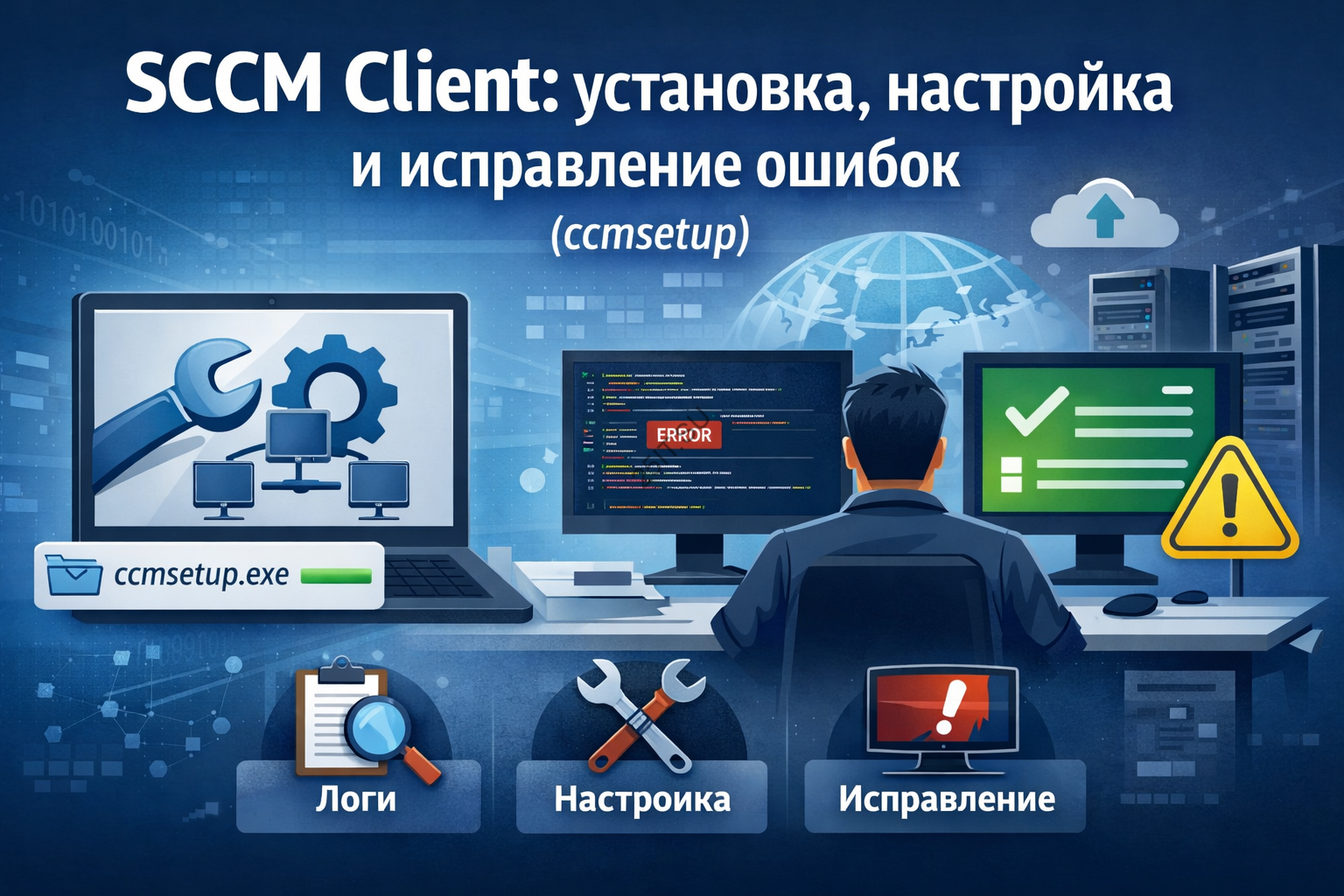
- Что такое SCCM Client и за что он отвечает
- Где находятся логи SCCM Client
- Способы установки SCCM Client
- Установка через консоль SCCM (Client Push)
- Ручная установка через ccmsetup.exe
- Установка через GPO или скрипты
- Как проверить, что SCCM Client установлен и работает
- Частые ошибки SCCM Client и способы их устранения
- SCCM Client не устанавливается
- Software Center пустой
- Постоянно падает служба CcmExec
- Восстановление и переустановка SCCM Client
SCCM Client — это клиентский агент Microsoft Endpoint Configuration Manager (SCCM / MECM), который устанавливается на рабочие станции и серверы для получения политик, обновлений, приложений и инвентаризации.
Если вы только начинаете работу с системой, рекомендуем сначала прочитать обзорную статью: что такое SCCM: полный обзор версий и функционала. Для настройки сервера с нуля пригодится: установка SCCM (пошаговое руководство).
Что такое SCCM Client и за что он отвечает
- Получение политик компьютера и пользователя
- Развертывание приложений и пакетов
- Работа с Software Center
- Сбор аппаратной и программной инвентаризации
- Отправка статусов и compliance-данных на сервер SCCM
Важно: большинство проблем с SCCM Client связано с сетью, границами (Boundaries), доступом к Management Point или повреждением WMI.
Где находятся логи SCCM Client
Перед устранением ошибок обязательно изучите журналы. Основные логи клиента:
- C:\Windows\ccmsetup\Logs\ccmsetup.log — процесс установки клиента
- C:\Windows\CCM\Logs\ClientIDManagerStartup.log — регистрация Client ID
- C:\Windows\CCM\Logs\LocationServices.log — поиск сайта и Management Point
- C:\Windows\CCM\Logs\PolicyAgent.log — получение и применение политик
- C:\Windows\CCM\Logs\CCMExec.log — основной сервис клиента
Способы установки SCCM Client

Установка через консоль SCCM (Client Push)
Client Push — стандартный способ установки SCCM Client в доменной среде. Требует административных прав, доступности RPC и SMB.
- Проверьте учетную запись Client Push
- Откройте сетевые порты (445, RPC)
- Убедитесь, что компьютер доступен по сети
Ручная установка через ccmsetup.exe
Подходит для серверов, тестовых машин и случаев, когда Client Push не работает.
ccmsetup.exe SMSSITECODE=ABC SMSMP=mp.domain.local FSP=fsp.domain.localОсновные параметры:
- SMSSITECODE — код сайта SCCM
- SMSMP — явное указание Management Point
- FSP — Fallback Status Point
Установка через GPO или скрипты
Используется в филиалах и изолированных сетях. Запуск ccmsetup.exe выполняется от имени администратора через GPO, PowerShell или RMM.
Как проверить, что SCCM Client установлен и работает
- Служба SMS Agent Host (CcmExec) запущена
- В панели управления есть апплет Configuration Manager
- Открывается Software Center
Get-CimInstance -Namespace root\ccm -ClassName SMS_ClientЧастые ошибки SCCM Client и способы их устранения
SCCM Client не устанавливается
- Проверьте ccmsetup.log
- Проверьте доступность MP и DP
- Убедитесь, что антивирус не блокирует установку
Software Center пустой
- Проверьте Boundaries и Boundary Groups
- Изучите LocationServices.log
- Запустите обновление политик
Постоянно падает служба CcmExec
Часто связано с повреждением WMI или конфликтами с защитным ПО. В этом случае помогает восстановление или полная переустановка клиента.
Восстановление и переустановка SCCM Client
ccmrepair.execcmsetup.exe /uninstallccmsetup.exe SMSSITECODE=ABC SMSMP=mp.domain.local /forceinstallЕсли вы сталкиваетесь с проблемами на этапе развертывания SCCM в целом, изучите: типовые ошибки при установке SCCM.
Официальная документация Microsoft по установке и обслуживанию SCCM Client доступна на сайте Microsoft Learn.
Client installation properties for Configuration Manager


