
- Что понадобится для развёртывания
- Команда тихой установки
- Создание приложения в SCCM
- Команда удаления
- Метод обнаружения
- Пример проверки через реестр
- Распространение контента на Distribution Point
- Развёртывание на коллекцию устройств
- Available или Required
- Проверка установки на клиенте
- Настройка политик после установки
- Типовые проблемы
- Полезные ссылки
Развёртывание Яндекс Браузера через SCCM позволяет централизованно установить корпоративный браузер на компьютеры организации без ручной настройки каждого рабочего места.
Этот способ подходит для компаний, образовательных учреждений и государственных организаций, где используется Microsoft Configuration Manager или MECM для управления программным обеспечением.
Что понадобится для развёртывания
- корпоративный дистрибутив Яндекс Браузера;
- MSI или офлайн установщик;
- сервер SCCM / MECM;
- коллекция устройств;
- права администратора;
- тестовая группа компьютеров.
Скачать корпоративную версию можно здесь: Яндекс Браузер для организаций.
Команда тихой установки
Для установки через SCCM обычно используется тихий режим установки MSI-пакета:
msiexec /i yandexbrowser.msi /qn /norestartПараметр /qn запускает установку без интерфейса, а /norestart запрещает автоматическую перезагрузку компьютера после установки.
Создание приложения в SCCM
- Откройте консоль Configuration Manager.
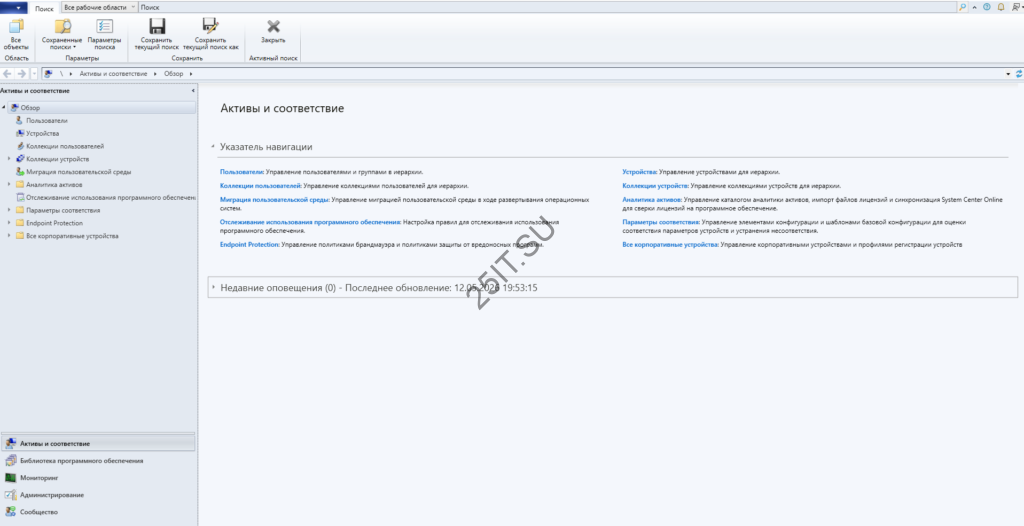
2. Перейдите в раздел Software Library.
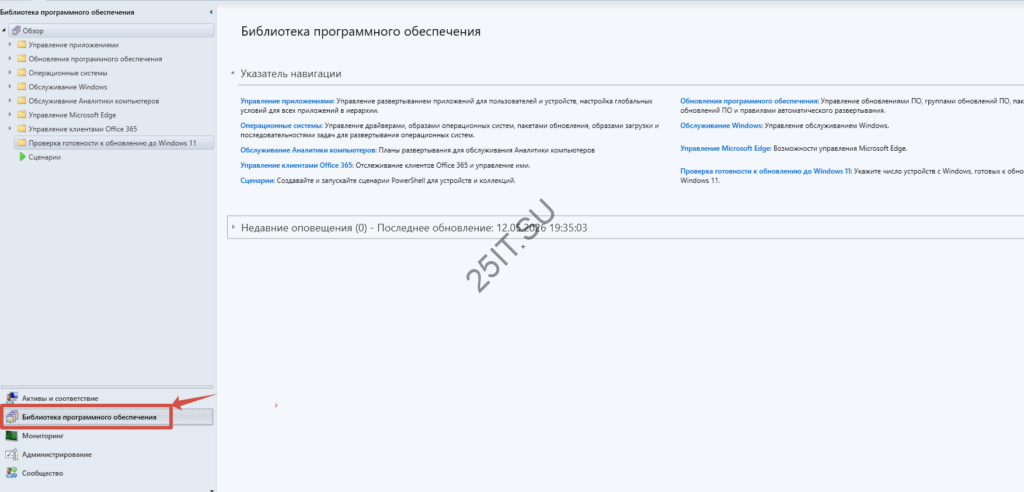
3. Выберите Application Management.
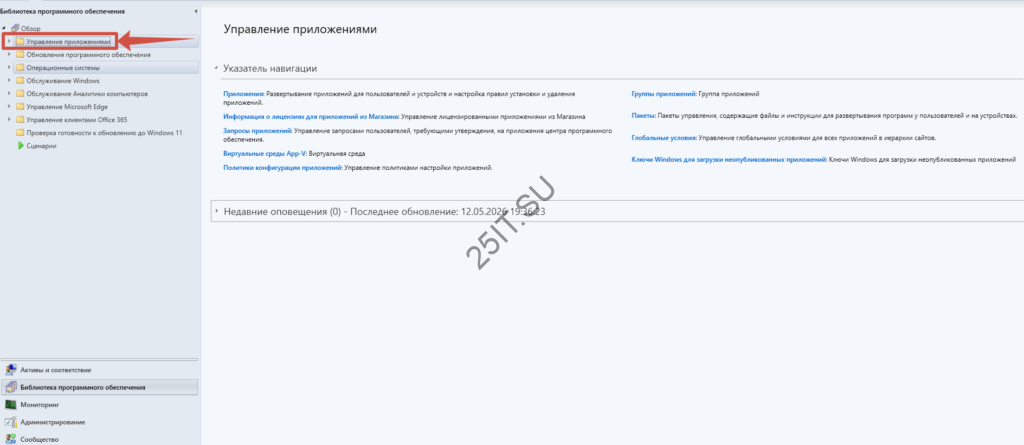
4. Нажмите Create Application.
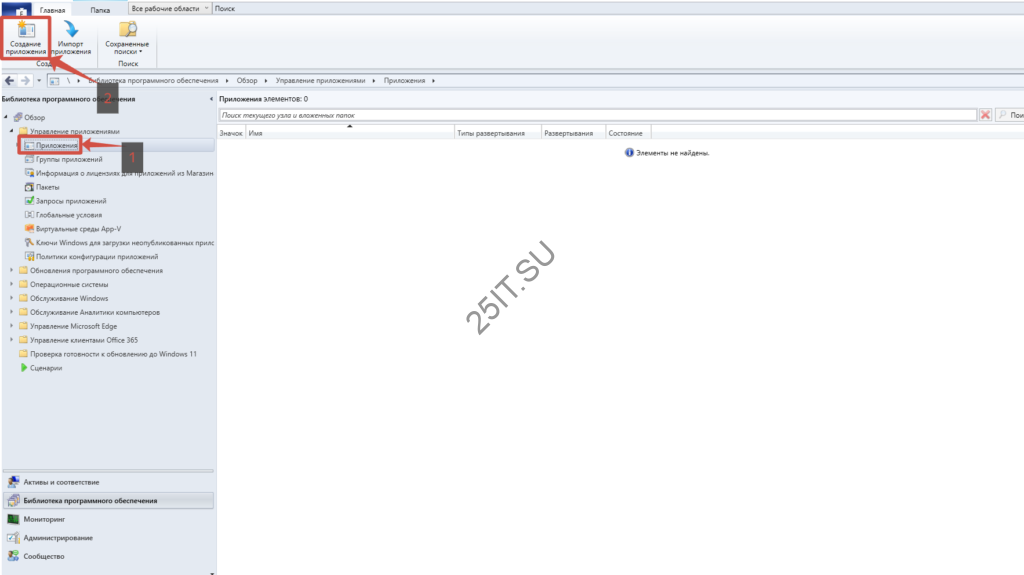
5. Укажите MSI-файл корпоративного Яндекс Браузера.
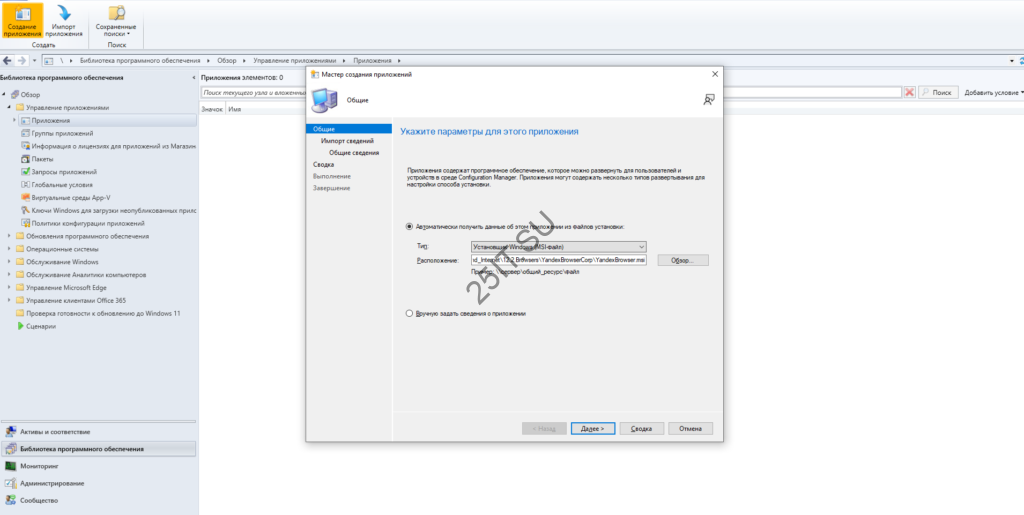
6. Проверьте имя приложения и путь к источнику, а так же задайте команду установки.
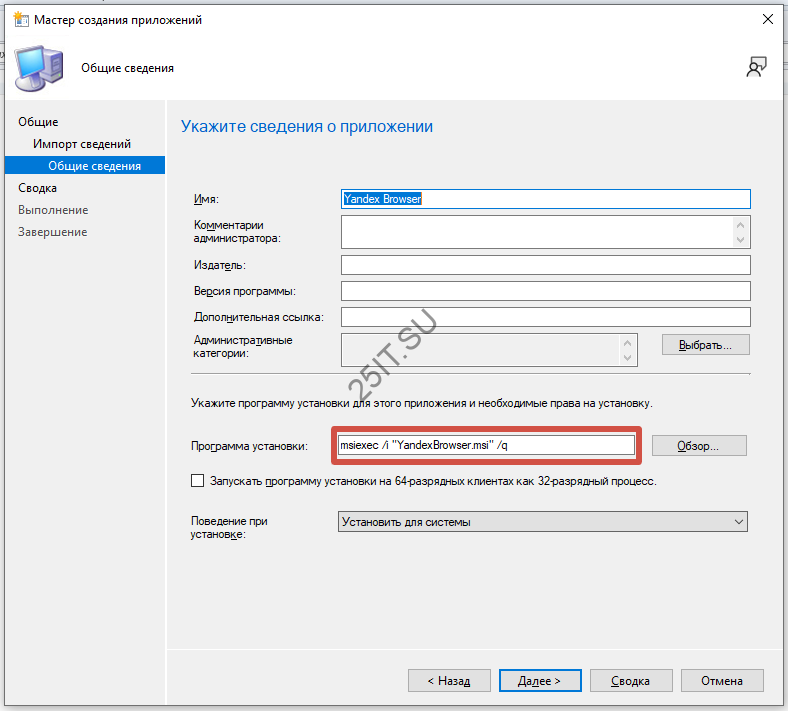
7. не забудьте выполнить настройку метода обнаружения.
8. Завершите создание приложения.
Команда удаления
Для удаления браузера через SCCM можно использовать команду:
msiexec /x yandexbrowser.msi /qn /norestartМетод обнаружения
Detection Method нужен SCCM для понимания, установлен браузер на компьютере или нет.
Обычно можно использовать один из вариантов:
- проверка MSI Product Code;
- проверка файла браузера в Program Files;
- проверка записи в реестре;
- проверка версии установленного приложения.
Если нужно более детально разобрать настройку метода обнаружения, пишите комментарии.
Пример проверки через реестр
Для проверки установленного браузера можно использовать разделы реестра Windows:
HKLM\SOFTWARE\Microsoft\Windows\CurrentVersion\UninstallДля 32-битных приложений на 64-битной системе также проверьте:
HKLM\SOFTWARE\WOW6432Node\Microsoft\Windows\CurrentVersion\UninstallРаспространение контента на Distribution Point
После создания приложения необходимо распространить контент на Distribution Point.
- Откройте созданное приложение.
- Выберите Distribute Content.
- Укажите нужный Distribution Point или группу точек распространения.
- Дождитесь успешного распространения контента.
- Проверьте статус в Monitoring.
Развёртывание на коллекцию устройств
После распространения контента приложение можно развернуть на тестовую или рабочую коллекцию устройств.
- Нажмите Deploy на приложении.
- Выберите коллекцию устройств.
- Укажите Distribution Point.
- Выберите режим Available или Required.
- Настройте расписание установки.
- Запустите развёртывание.
Available или Required
| Режим | Когда использовать |
|---|---|
| Available | Пользователь сам устанавливает браузер из Software Center |
| Required | Браузер устанавливается автоматически по расписанию |
Проверка установки на клиенте
На клиентском компьютере можно проверить установку через Software Center, список установленных программ или логи SCCM.
- AppEnforce.log — выполнение установки приложения;
- AppDiscovery.log — проверка detection method;
- CAS.log — получение контента;
- ContentTransferManager.log — загрузка файлов приложения;
- ExecMgr.log — выполнение программ и пакетов.
Настройка политик после установки
SCCM отвечает за установку браузера, а параметры браузера удобнее задавать через групповые политики и ADMX-шаблоны.
- Настройка ADMX-шаблонов Яндекс Браузера
- Установка Яндекс Браузера через GPO
- Тихая установка Яндекс Браузера
Типовые проблемы
| Проблема | Что проверить |
|---|---|
| Приложение не устанавливается | Путь к MSI, права доступа, команду установки |
| Ошибка detection method | Product Code, файл, реестр или версию приложения |
| Клиент не видит приложение | Коллекцию, политику клиента, Software Center |
| Контент не скачивается | Distribution Point, CAS.log, ContentTransferManager.log |
| Установка зависает | AppEnforce.log и параметры msiexec |
Полезные ссылки
- Скачать Яндекс Браузер для организаций
- Офлайн установщик Яндекс Браузера для организаций
- Скачать Windows x64
- Скачать Windows x86
- Настройка ADMX-шаблонов
- Тихая установка Яндекс Браузера


